

GPG Encrypt: un plugin para Obsidian
Plugin de Obsidian que usa el binario GPG del sistema operativo para cifrar texto seleccionado o un documento completo, y descifrarlo de vuelta en su lugar.
Qué es
Un plugin de Obsidian que cifra usando la herramienta GPG nativa del sistema operativo. Permite el cifrado en línea de un bloque de texto seleccionado o el cifrado del documento completo.
Configuración
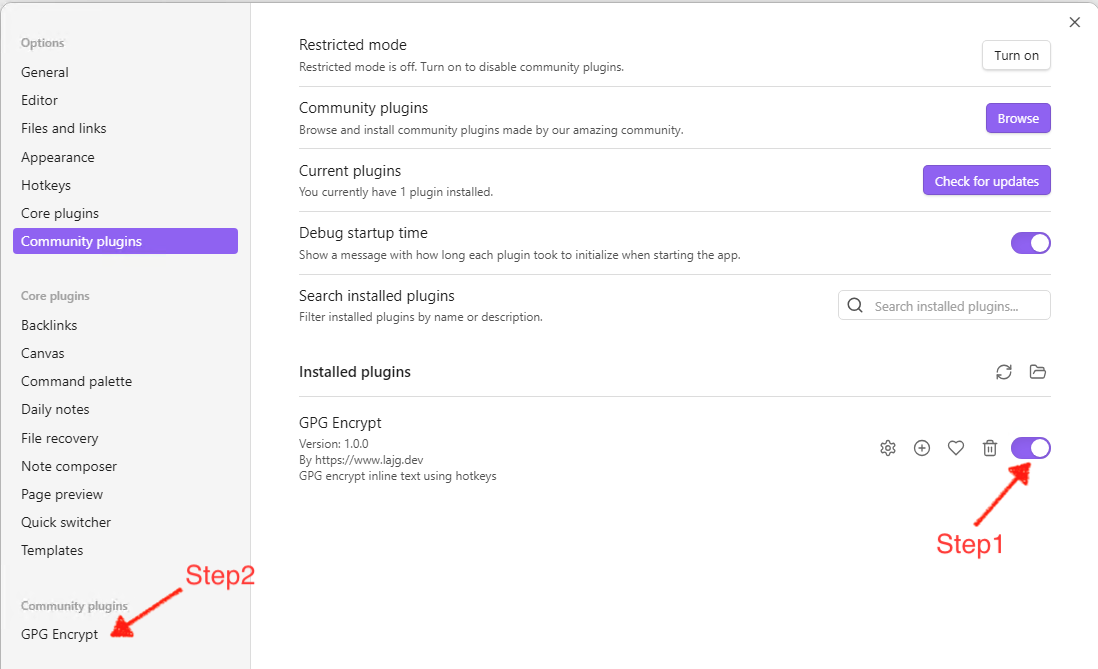
Primero, activa el plugin en el panel de Community Plugins de Obsidian (1) y luego abre los ajustes de GPG Encrypt desde la barra lateral (2).
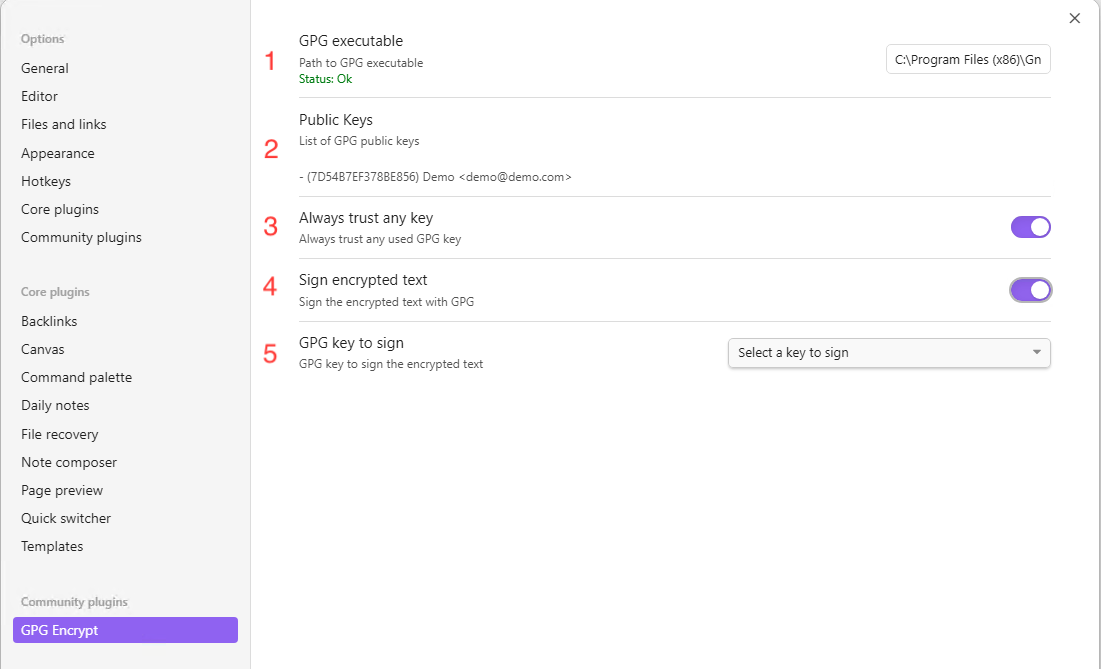
El plugin necesita la ruta completa a un ejecutable de GPG: gpg, gpg2, gpg.exe o gpg2.exe. En Windows suele ser algo como C:\Program Files (x86)\GnuPG\bin\gpg.exe; en macOS normalmente es /usr/local/bin/gpg. El plugin valida la ruta en tiempo real: confirma que el ejecutable existe y que corresponde a una versión de GPG.
Una vez configurado el ejecutable, el panel de ajustes muestra las llaves GPG que el plugin encontró en el sistema operativo (a modo informativo).
Dos opciones controlan el comportamiento:
- Confiar siempre en las llaves GPG guardadas, sin importar el nivel de confianza de cada llave.
- Firmar al cifrar. Al activarla aparece una lista con las llaves de las que tienes llave privada; la llave elegida se usa para firmar el texto al cifrarlo.
Cifrar texto
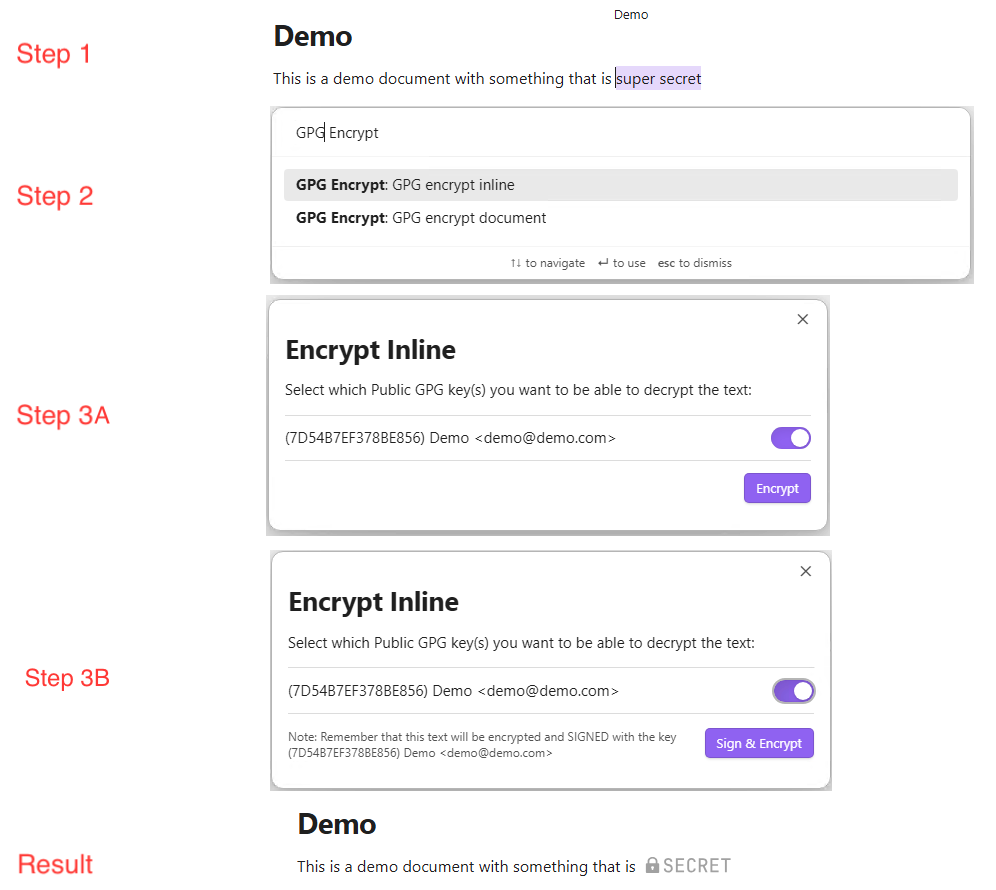
- Selecciona el texto que quieres cifrar (para el cifrado en línea) y abre la paleta de comandos de Obsidian.
- Elige GPG Encrypt. Puedes escoger el cifrado en línea (el bloque seleccionado) o el cifrado del documento completo.
- Una ventana muestra las llaves GPG disponibles en tu sistema. Selecciona uno o más destinatarios: se necesita al menos uno.
- Si la firma está activada, el botón dice Sign and Encrypt y es posible que se te pida la frase de contraseña para firmar.
Descifrar texto
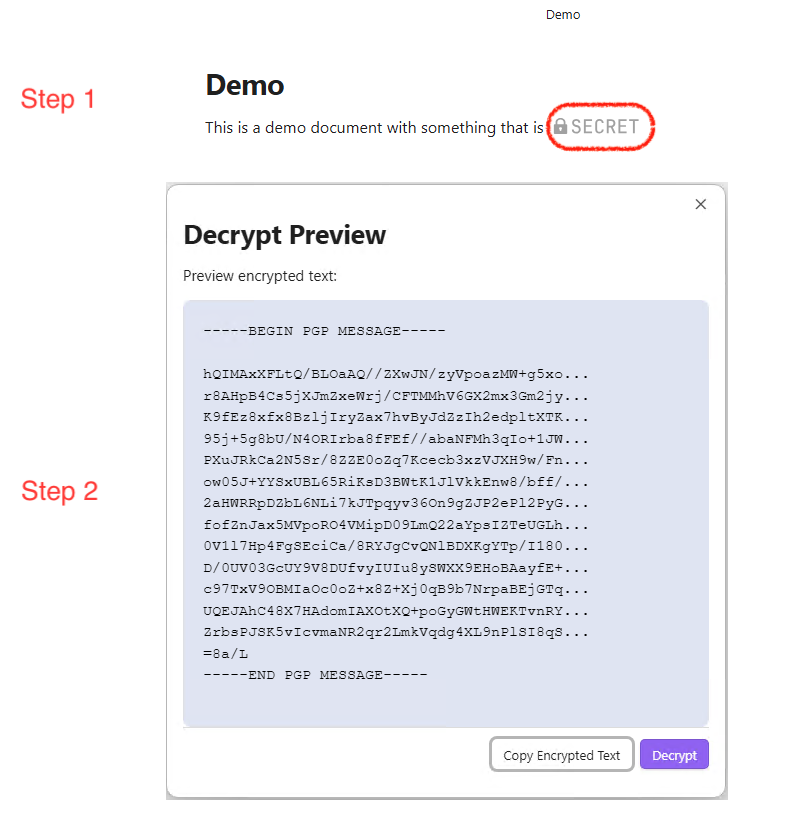
- En una nota con un secreto cifrado, haz clic en la imagen marcada como
secret: funciona como un botón. - Se abre una ventana con el mensaje cifrado. Desde ahí puedes usar Copy Encrypted Text o iniciar el descifrado con Decrypt, que puede pedirte la frase de contraseña.
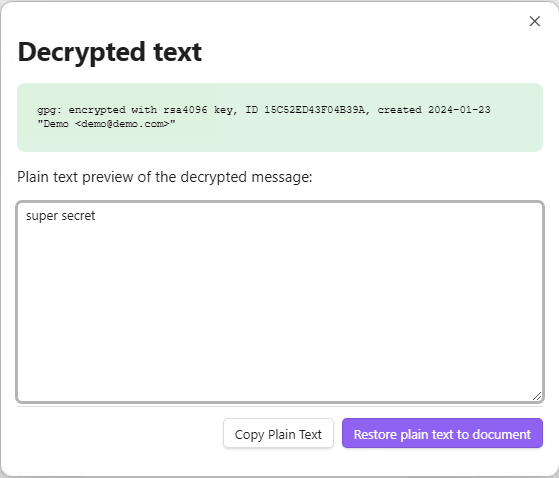
- Cuando termina el descifrado, aparece un mensaje verde con información técnica del proceso y un área de texto con el texto plano. Puedes usar Copy Plain Text, o Restore plain text to document para devolver el texto descifrado a la nota en su lugar.
Créditos
Proyectos previos que inspiraron este plugin: obsidian-inline-encrypter y obsidian-gpgCrypt.
Código fuente
Repositorio: github.com/itslucho-com/Obsidian-Plugin-GPG-Inline-Encrypt.